Kaip paruošti telefoną Pasaulinei fotografijos dienai
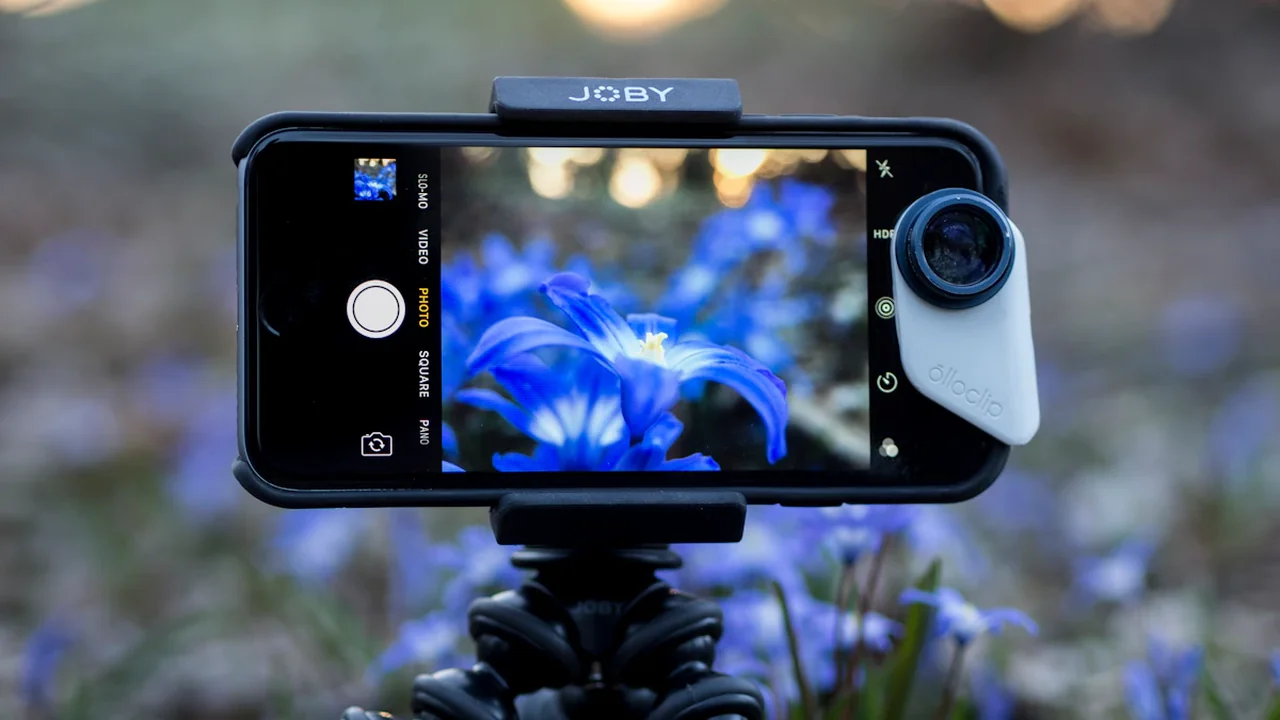
Pasaulinė fotografijos diena minima rugpjūčio 19-ąją, todėl prieš kelionę, šeimos šventę ar miesto renginį verta paruošti ne tik fotografavimo planą, bet ir telefoną. Patikrinkite laisvą vietą, atsargines kopijas, debesijos sinchronizavimą, nuotraukų formatą bei vaizdo įrašų raišką. Taip sumažinsite riziką, kad svarbią akimirką fotografavimą sustabdys pilna atmintis.
Pasiruošimo patikra prieš ilgesnį fotografavimą
Telefono būseną geriausia patikrinti likus bent dienai iki renginio. Tuomet dar bus laiko perkelti failus, užbaigti atsarginį kopijavimą ir įsitikinti, kad nuotraukos tikrai pasiekiamos kitame įrenginyje arba debesijos saugykloje.
Atlikite šiuos veiksmus:
- Nustatymuose patikrinkite, kiek telefone liko laisvos vietos.
- Peržiūrėkite, kurios programos, nuotraukos ir vaizdo įrašai užima daugiausia atminties.
- Patikrinkite, ar naujausių kadrų atsarginės kopijos jau sukurtos.
- Atverkite kelias nukopijuotas nuotraukas kitame įrenginyje arba debesijos svetainėje.
- Nuspręskite, ar tikrai reikia didžiausios vaizdo įrašų raiškos.
- Jei telefono kamera leidžia rinktis nuotraukų formatą, įvertinkite suderinamumą ir failų dydį.
Nėra vieno patikimo skaičiaus, kiek gigabaitų reikės visai dienai. Failų dydis priklauso nuo telefono modelio, pasirinkto formato, raiškos, kadrų dažnio, fotografuojamos scenos ir naudojamų kameros funkcijų. Saugiau vertinti savo įrenginio faktinius failus ir palikti atsargą.
Atsarginė kopija turi būti patikrinta prieš trinant
Debesijos sinchronizavimas ir atskira atsarginė kopija nėra visiškai tas pats. Sinchronizuota biblioteka palaiko tuos pačius pakeitimus keliuose įrenginiuose, todėl viename telefone ištrintas kadras gali būti pašalintas ir iš kitų įrenginių bei debesijos.
Prieš masinį trynimą įsitikinkite, kad svarbūs failai saugomi patikimoje vietoje. Tai gali būti kompiuteris, išorinis diskas arba kita atsarginių kopijų saugykla. Patikra turėtų apimti ne vien pranešimą, kad kopijavimas baigtas: atverkite kelias nuotraukas ir vaizdo įrašus, įskaitant naujausius failus.
Taip pat atskirkite du veiksmus:
- Vietos įrenginyje atlaisvinimas pašalina telefone esančias kopijas, kurių atsarginės kopijos jau sukurtos.
- Įprastas failo ištrynimas sinchronizuotoje bibliotekoje gali pašalinti jį iš debesijos ir kitų susietų įrenginių.
Jeigu nesate tikri, kaip konkreti paslauga elgiasi su ištrintais failais, pirmiausia išbandykite veiksmą su nereikalinga bandomąja nuotrauka. Patikrinkite jos būseną telefone, debesijoje ir kitame prijungtame įrenginyje.
„Android“: kaip saugiai atlaisvinti vietą
Meniu pavadinimai gali skirtis pagal telefono gamintoją ir „Android“ versiją, tačiau pagrindinė veiksmų seka išlieka panaši.
- Telefono nustatymuose atverkite saugyklos skiltį ir patikrinkite laisvą vietą.
- Programoje „Google Photos“ patikrinkite atsarginio kopijavimo būseną bei naudojamą paskyrą.
- Įsitikinkite, kad naujausi kadrai matomi prisijungus prie tos pačios paskyros kitame įrenginyje arba naršyklėje.
- Tik tada naudokite oficialią „Google Photos“ vietos atlaisvinimo funkciją, kuri gali pašalinti iš įrenginio jau nukopijuotas nuotraukų ir vaizdo įrašų kopijas.
- Telefono kameros nustatymuose peržiūrėkite nuotraukų formatą, vaizdo raišką ir kadrų dažnį.
Prieš vietos atlaisvinimą telefoną prijunkite prie patikimo „Wi-Fi“ tinklo ir maitinimo šaltinio, kad atsarginių kopijų kūrimas nenutrūktų. Netrinkite visos galerijos vien todėl, kad matote nuotraukas debesijoje: pirmiausia patikrinkite, ar įkėlimas baigtas.
„iPhone“: saugyklos ir „iCloud Photos“ patikra
„Apple“ pateikia kelis nuotraukų ir vaizdo įrašų užimamos vietos valdymo būdus, įskaitant darbą su „iCloud Photos“. Prieš keičiant nustatymus svarbu žinoti, ar naudojama bendra sinchronizuota biblioteka.
- Atverkite „Nustatymai“, pasirinkite „Bendrieji“, tada – „iPhone“ saugyklą ir įvertinkite likusią vietą.
- Patikrinkite „iCloud Photos“ sinchronizavimo būseną ir ar debesijos saugykloje dar yra vietos.
- Atverkite naujausias nuotraukas kitame prie tos pačios paskyros prijungtame įrenginyje arba per „iCloud“ svetainę.
- Jei naudojate „iCloud Photos“, apsvarstykite „iPhone“ saugyklos optimizavimo funkciją, kuri įrenginyje gali laikyti mažesnes versijas, o originalus – debesijoje.
- Kameros nustatymuose pasirinkite jūsų poreikiams tinkamą formatą, vaizdo raišką ir kadrų dažnį.
Naudojant „iCloud Photos“, nuotraukos ištrynimas paprastai atsispindi visuose sinchronizuojamuose įrenginiuose. Todėl optimizavimas yra saugesnis vietos taupymo pasirinkimas nei neapgalvotas masinis bibliotekos valymas, tačiau svarbiems failams vis tiek pravartu turėti atskirą patikrintą kopiją.
Formatas ir vaizdo raiška keičia atminties poreikį
Efektyviai glaudinami nuotraukų formatai dažnai užima mažiau vietos, tačiau ne visos senesnės programos ar įrenginiai juos vienodai gerai palaiko. Jei nuotraukas perduosite renginio organizatoriams, redaguosite kompiuteryje ar spausdinsite, iš anksto patikrinkite suderinamumą.
Vaizdo įrašai paprastai užpildo atmintį greičiau nei nuotraukos. Aukštesnė raiška ir didesnis kadrų dažnis gali būti naudingi judesiui ar vėlesniam montažui, bet kasdieniam šeimos prisiminimui jie ne visada būtini. Nufilmuokite trumpą bandomąjį klipą pasirinktais nustatymais ir patikrinkite jo dydį bei kokybę.
Baterija ir švarus objektyvas svarbūs ne mažiau už atmintį
Prieš išvykdami visiškai įkraukite telefoną ir išorinę bateriją. Į kuprinę įsidėkite tinkamą laidą, o energiją eikvojančias nereikalingas programas užverkite. Fotografuojant ir ypač filmuojant ekranas, kamera, vietos nustatymas bei duomenų perdavimas gali sparčiai mažinti baterijos likutį.
Objektyvą nuvalykite švaria mikropluošto šluoste. Pirštų atspaudai ir dulkės gali sumažinti kontrastą, sukelti šviesos ruožus ar padaryti kadrą miglotą. Nenaudokite šiurkštaus audinio ir nepurkškite skysčio tiesiai ant telefono.
Paskutinė patikra prieš rugpjūčio 19-osios fotografavimą turėtų būti paprasta: padarykite nuotrauką, įrašykite trumpą vaizdo įrašą, atverkite abu failus ir dar kartą pažiūrėkite laisvos vietos bei baterijos rodmenis. Taip iš anksto pastebėsite problemas, kurios renginio metu kainuotų praleistą kadrą.
Šaltinis: World Photography Day
Kontekstas ir veiksmai Apie straipsnį
Šaltinis ir patikra Parengimo pagrindas
Veiksmai parengti pagal oficialias „Google Photos“ ir „Apple“ saugyklos valdymo rekomendacijas.
- Patikrinta „Google Photos“ vietos atlaisvinimo funkcijos paskirtis.
- Patikrinti „Apple“ siūlomi nuotraukų saugyklos valdymo būdai.
- Atskirti sinchronizuotų failų trynimas ir įrenginio vietos atlaisvinimas.
- Pasaulinės fotografijos dienos data sutikrinta su renginio svetaine.
- Šaltinis
- „Google Photos“ pagalba
- Aprėptis
- Pasaulis
- Atnaujinta
- 2026-08-12 11:07
Šaltinis ir patikra
Pranešti apie pasitikėjimo problemą
Nusiųsk aiškų signalą bendruomenės moderacijai, jei šaltinis, faktai ar kontekstas turi būti peržiūrėti.


Komentarai